

Mục lục
Tình trạng laptop bắt được sóng WiFi nhưng lại xuất hiện biểu tượng chấm than màu vàng (No Internet, Secured) khiến công việc và học tập bị gián đoạn là lỗi cực kỳ phổ biến. Để sửa lỗi wifi chấm than vàng, bạn cần kiểm tra xung đột địa chỉ IP trên máy tính, lỗi card mạng hoặc do modem WiFi bị treo sau thời gian dài hoạt động.
Dưới đây là 5 bước xử lý dứt điểm lỗi WiFi chấm than vàng trên Windows 11 mà bạn có thể tự thực hiện chỉ trong 2 phút.
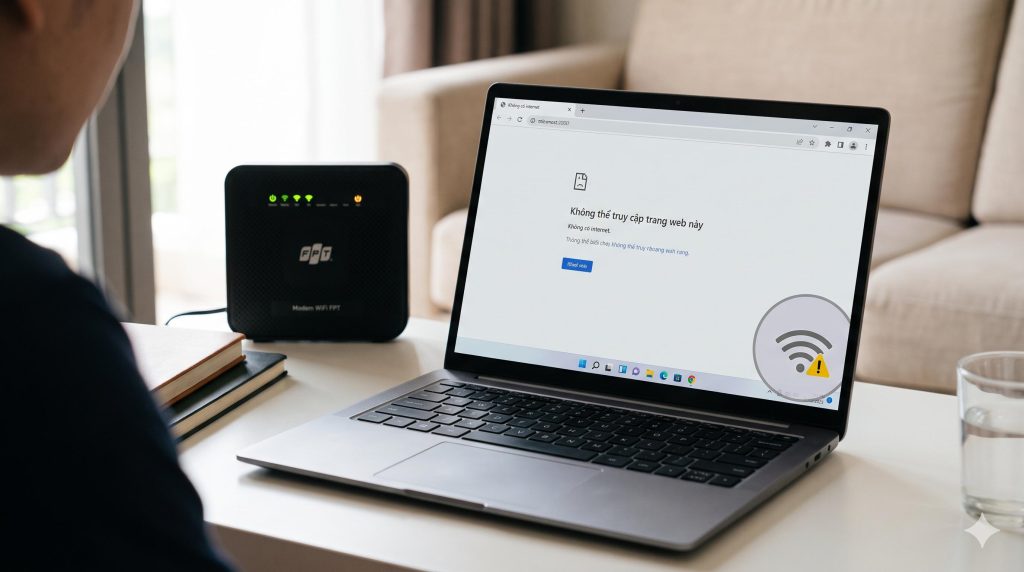
1. Khởi động lại Modem WiFi và Laptop
Đây là cách đơn giản nhưng giải quyết được tới 70% các lỗi mạng cơ bản. Modem hoạt động liên tục 24/24 rất dễ bị tràn bộ nhớ đệm (RAM) dẫn đến không cấp phát được địa chỉ IP mới cho thiết bị.
-
Cách làm: Rút nguồn điện của Modem WiFi FPT (hoặc nhà mạng bạn đang dùng), đợi khoảng 30 giây – 1 phút rồi cắm lại. Đồng thời khởi động lại (Restart) chiếc laptop của bạn.
2. Làm mới địa chỉ IP bằng Command Prompt (CMD)
Nếu mạng bình thường (điện thoại vẫn vào được) nhưng chỉ riêng laptop sửa lỗi wifi chấm than vàng, khả năng cao máy tính của bạn đang bị trùng địa chỉ IP với một thiết bị khác trong nhà.
-
Bước 1: Nhấn phím Windows, gõ
cmd, chuột phải vào Command Prompt và chọn Run as administrator. -
Bước 2: Gõ lần lượt 2 câu lệnh dưới đây (nhấn Enter sau mỗi lệnh):
-
ipconfig /release(Xóa địa chỉ IP cũ đang bị lỗi) -
ipconfig /renew(Xin cấp lại địa chỉ IP mới từ Modem)
-
-
Bước 3: Đợi vài giây để hệ thống cập nhật và kiểm tra lại kết nối.
3. Đổi sang DNS của Google hoặc Cloudflare
Đôi khi máy chủ DNS mặc định của nhà mạng gặp sự cố phân giải tên miền khiến trình duyệt không thể tải trang web.
-
Bước 1: Mở Control Panel > chọn Network and Internet > Network and Sharing Center.
-
Bước 2: Nhấp vào tên mạng WiFi đang kết nối > chọn Properties.
-
Bước 3: Nhấp đúp vào dòng Internet Protocol Version 4 (TCP/IPv4).
-
Bước 4: Tích chọn Use the following DNS server addresses và nhập thông số của Google:
-
Preferred DNS server:
8.8.8.8 -
Alternate DNS server:
8.8.4.4
-
-
Bước 5: Nhấn OK để lưu lại.
4. Sửa lỗi wifi chấm than vàng bằng Network Reset trên Windows 11
Nếu đã thử các cách trên nhưng vẫn chưa được, hãy đưa toàn bộ cài đặt mạng trên Windows 11 về trạng thái mặc định ban đầu.
-
Cách làm: Nhấn tổ hợp phím Windows + I để mở Settings > chọn Network & internet > Advanced network settings > nhấn Network reset > chọn Reset now. Máy tính sẽ tự khởi động lại sau 5 phút và khắc phục triệt để các xung đột phần mềm.
5. Kiểm tra đường truyền hoặc nâng cấp thiết bị phát WiFi
Trong trường hợp tất cả các thiết bị trong nhà (cả điện thoại và laptop) đều báo không có Internet hoặc đèn LOS trên modem nhấp nháy đỏ, đường dây cáp quang bên ngoài có thể đã bị đứt hoặc suy hao tín hiệu.
Ngoài ra, nếu gia đình bạn đang sử dụng các dòng modem đời cũ (chỉ hỗ trợ băng tần 2.4GHz) cho nhiều thiết bị cùng lúc, tình trạng rớt mạng, chấm than vàng sẽ xảy ra thường xuyên. Việc nâng cấp lên các gói cước Internet WiFi 6 của FPT Telecom (tốc độ từ 300Mbps đến 1Gbps) sẽ giúp tối ưu khả năng chịu tải và loại bỏ hoàn toàn hiện tượng nghẽn mạng.
Cần hỗ trợ kỹ thuật hoặc tư vấn nâng cấp WiFi 6 FPT tại TP.HCM?
Hotline/Zalo hỗ trợ 24/7: 0918.976.340 (Mr. Hân)
Văn phòng giao dịch: 340E Hoàng Văn Thụ, Q. Tân Bình & 52A Thống Nhất, Q. Tân Phú.
- Truy cập ngay: fptwifivn.com

